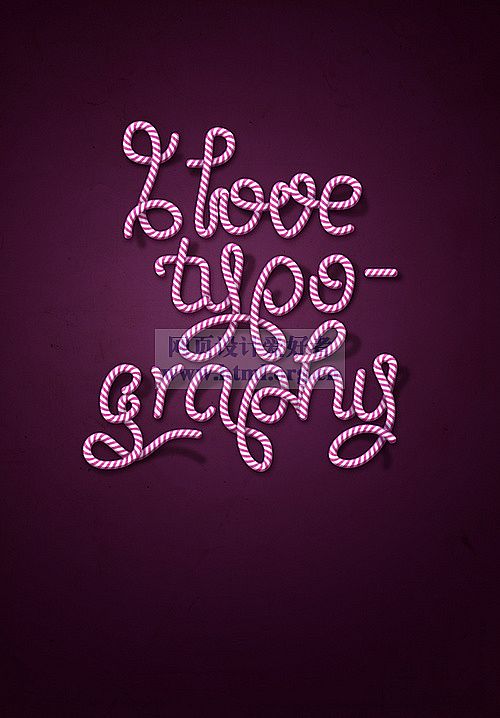
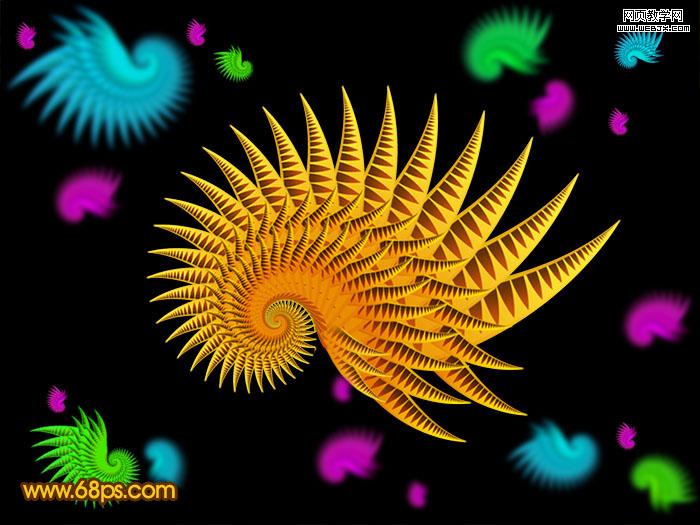
本教程的制作效果比較簡單。先用鋼筆及漸變工具做出一些特別的圖形。然后把圖像按照一定規律復制即可。大家可以根據自己的喜好用不同的圖形來制作。
最終效果
1、新建一個800 * 800 像素的文件,背景填充黑色,新建一個圖層,用鋼筆工具摳出下圖所示的路徑,然后轉為選區。
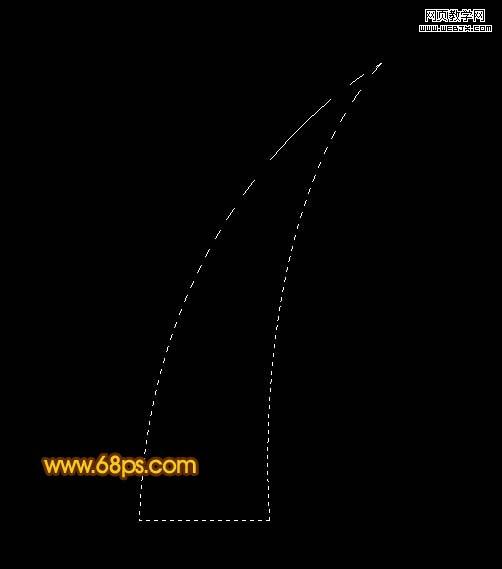
<圖1>
|||
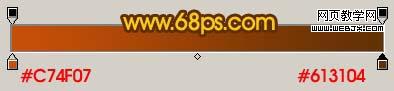
2、選擇漸變工具,顏色設置如圖2,然后由下至上拉出圖3所示的線性漸變,拉好漸變后不要取消選區。
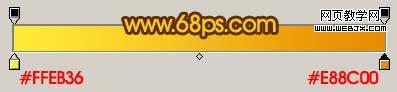
<圖2>

<圖3>
3、新建一個圖層,用剛才的漸變,反方向拉出圖4所示漸變。

<圖4>
|||
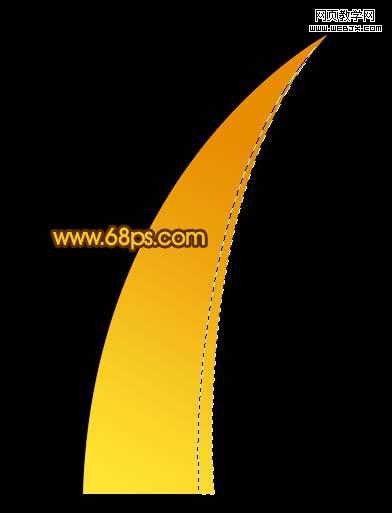
4、用鋼筆工具勾出右邊一小部分,轉為選區后按ctrl + shift + i 反選,如圖5,按delete刪除,效果如圖6。
<圖5>

<圖6>
5、同樣的方法制作出左邊的邊條。

<圖7>
|||
6、新建一個圖層,用鋼筆勾出圖8所示的選區,然后拉上圖9所示的線性漸變,效果如圖10。

<圖8>
<圖9>

<圖10>
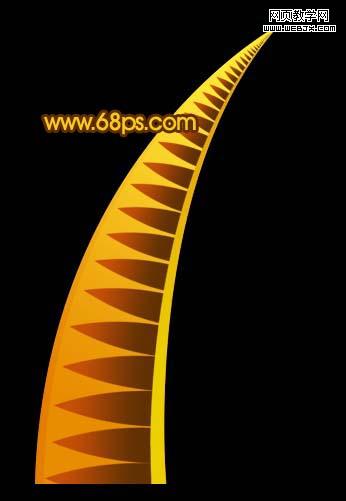
7、然后多復制一些,適當的改變大小和角度,效果如圖11。做好后把除背景以外的圖層都合并。
<圖11>
|||
8、把合并后的圖層復制兩層,適當調整好大小和位置如圖12,然后把這三個圖層合并為一個圖層。

<圖12>
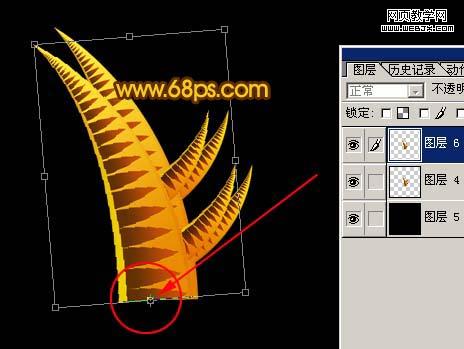
9、按ctrl + j 把合并的圖層復制一層,按ctrl + t 變換,先把編輯中心點放到下圖箭頭位置,再適當的移動較度和大小,如圖13,然后確認。
<圖13>

<圖14>
|||
10、然后左手按住ctrl + alt + shift建,右手不停的按“t”鍵復制,如圖15,16。
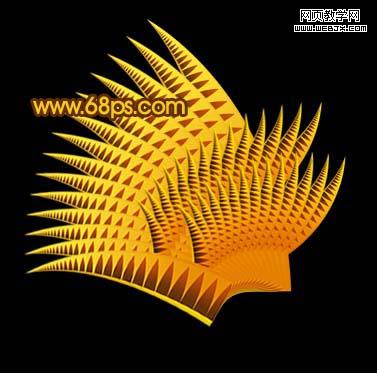
<圖15>

<圖16>
11、合并除背景以外的所有圖層,適當把圖形變換角度,用套索工具勾出圖形的幾個小角,適當的羽化縮小后放到圖17所示位置,再把一些多出的部分刪除,效果如圖18。
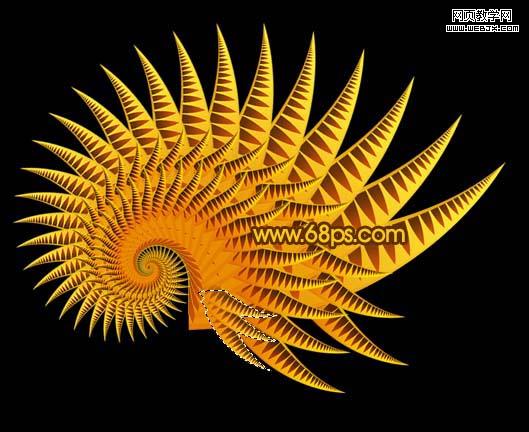
<圖17>

<圖18>
12、最后多復制一些,調成不同的顏色,完成最終效果。
<圖19>
新聞熱點


疑難解答