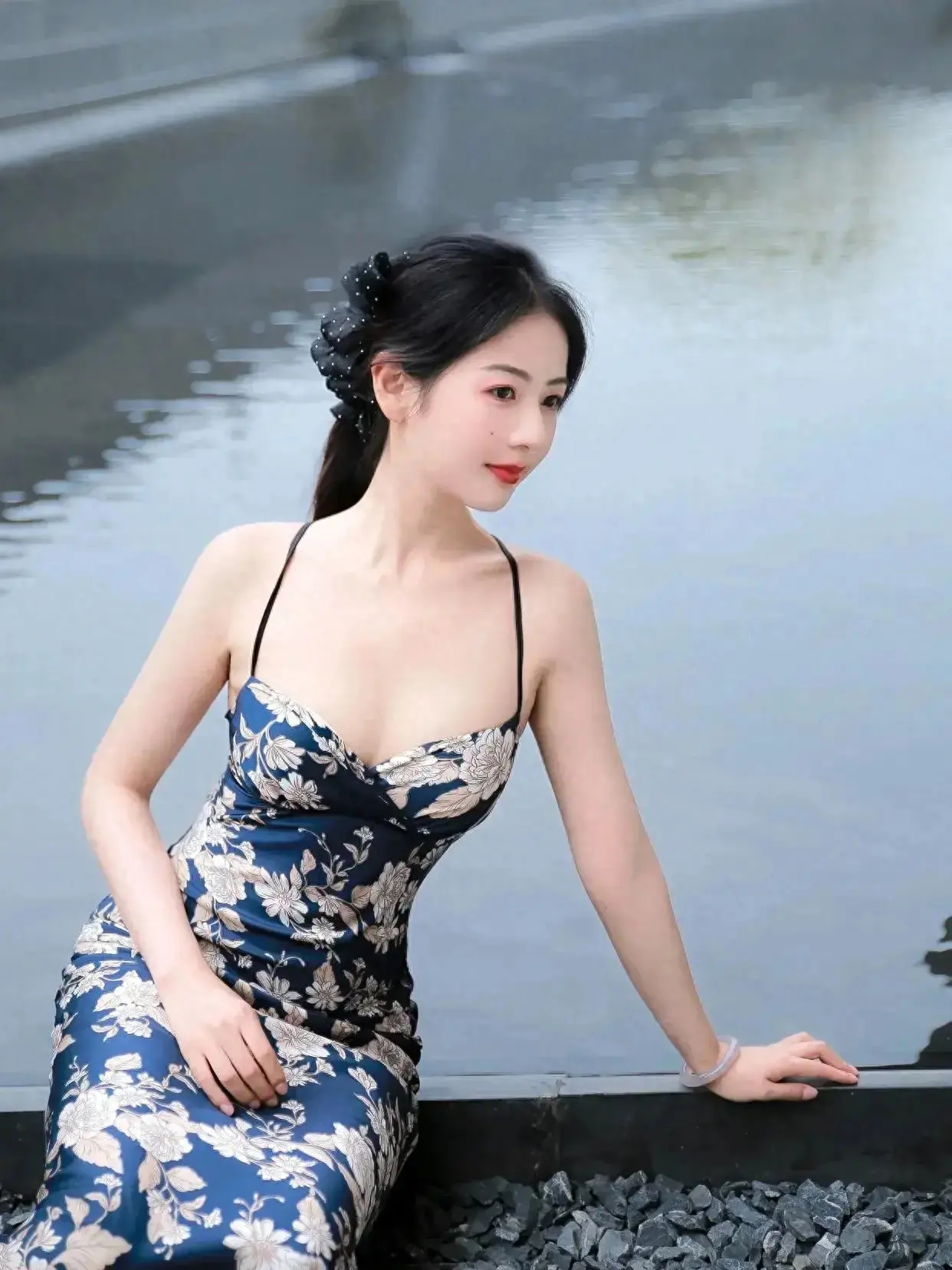
人物調色的時如果整體調色的時候,畫面顏色非常好看,不過人物部分或部分細節出現失真。這時需要用圖層蒙版來修整失真部分,讓畫面更完美。
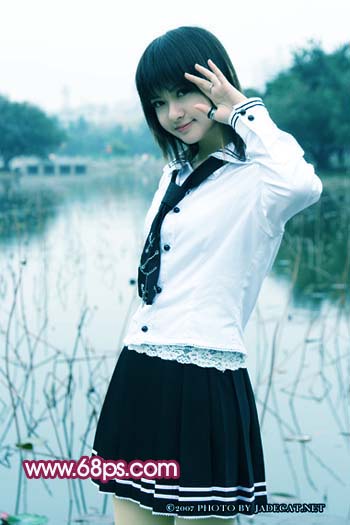
原圖
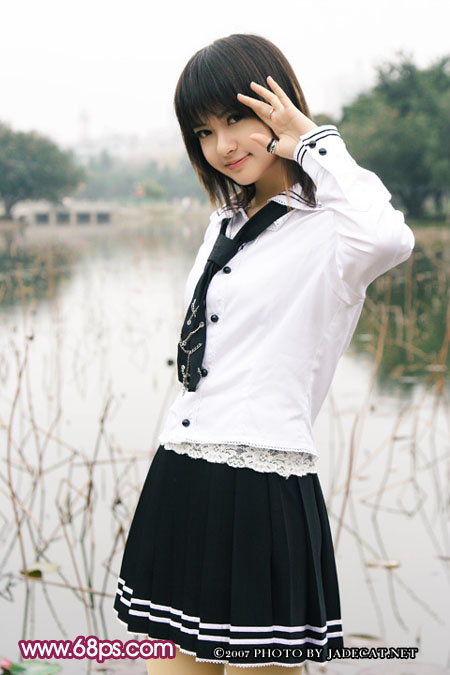
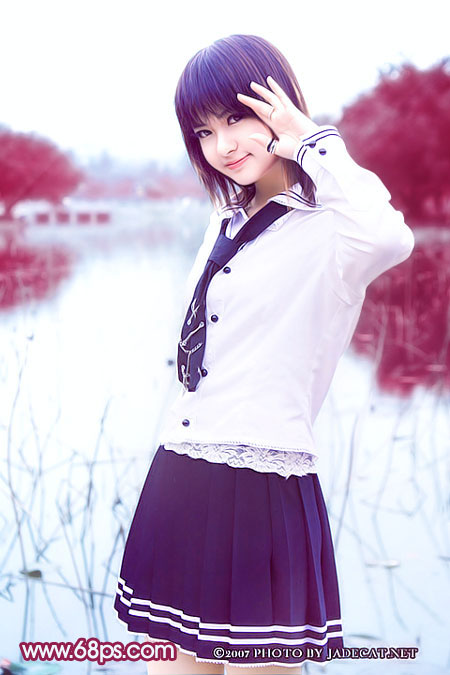
最終效果
|||
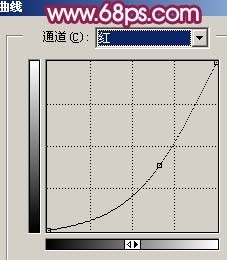
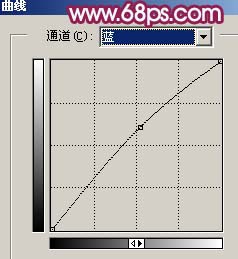
1、打開原圖素材,創建曲線調整圖層對紅色及藍色通道進行調整,參數設置如圖1,2,效果如圖3。
<圖1>
<圖2>
<圖3>
|||
2、創建色相/飽和度調整圖層,參數設置如圖4,效果如圖5。
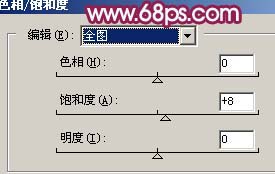
<圖4>
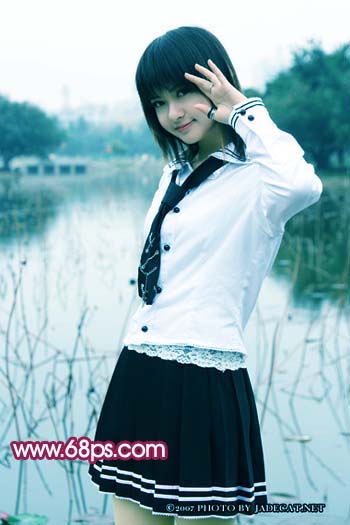
<圖5>
|||
3、創建漸變映射調整圖層,顏色設置為灰色到白色漸變如圖6,確定后把圖層不透明度改為:30%,效果如圖7。
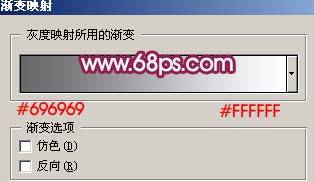
<圖6>
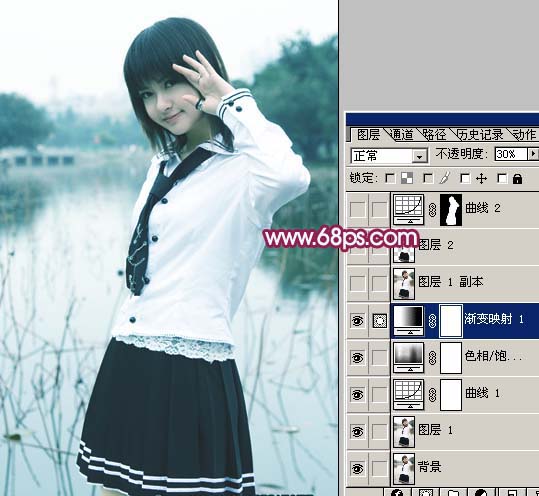
<圖7>
|||
4、把背景圖層復制一層,按ctrl + shift + ]移到圖層的最上面,然后用鋼筆工具把人物部分勾出來復制到新的圖層,然后把下面的背景副本隱藏,效果如圖8。
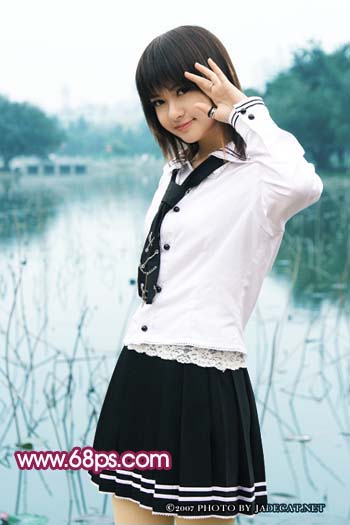
<圖8>
5、按ctrl + m對勾出的人物圖層調整曲線,稍微把人物調亮一點,參數設置如圖9-11,效果如圖12。
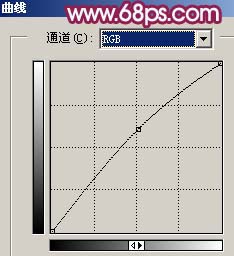
<圖9>
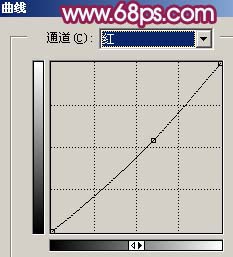
<圖10>
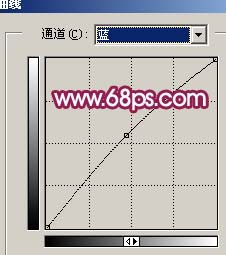
<圖11>
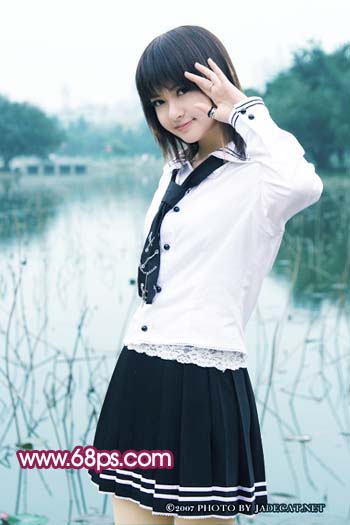
<圖12>
|||
6、按ctrl + u調整色相/飽和度,參數設置如圖13,效果如圖14。
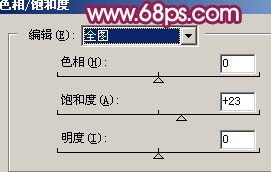
<圖13>
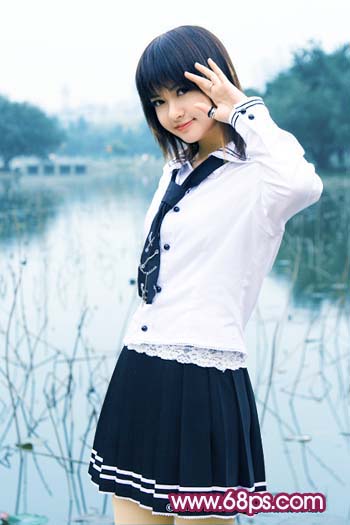
<圖14>
7、創建色相/飽和度調整圖層,參數設置如圖15,確定后只保留背景部分有樹的部分,其它部分用黑色畫筆在蒙版上擦掉,如圖16。
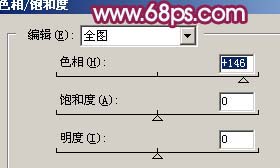
<圖15>
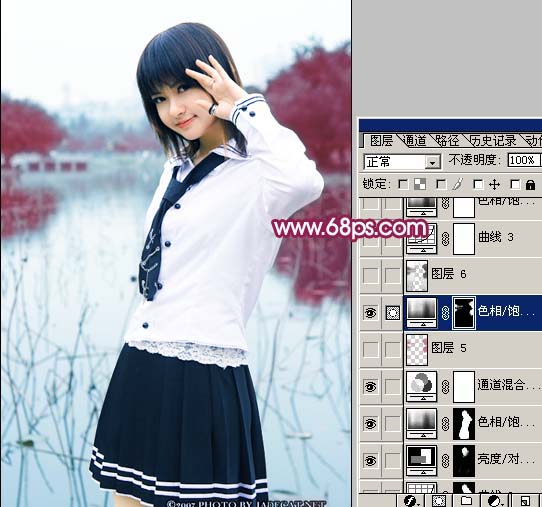
<圖16>
|||
8、新建一個圖層,按ctrl + alt + shift + e蓋印圖層,按ctrl + shift + u去色,執行:濾鏡 > 模糊 > 高斯模糊,數值為5,確定后把圖層混合模式改為“柔光”,加上圖層蒙版用黑色畫筆把人物部分擦出來,效果如圖17。
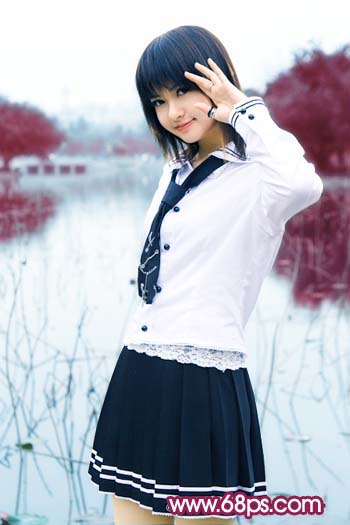
<圖17>
9、創建曲線調整圖層,參數設置如圖18,19,效果如圖20。
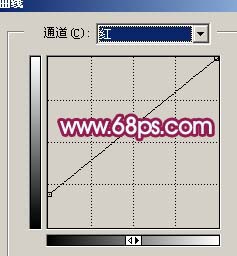
<圖18>
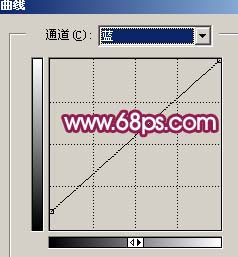
<圖19>
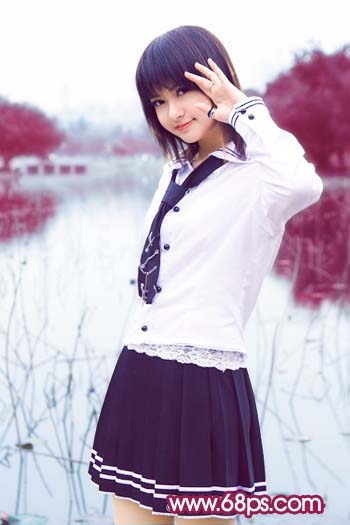
<圖20>
|||
10、創建亮度/對比度調整圖層,參數設置如圖21,效果如圖22。
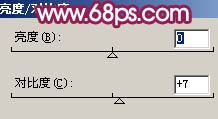
<圖21>
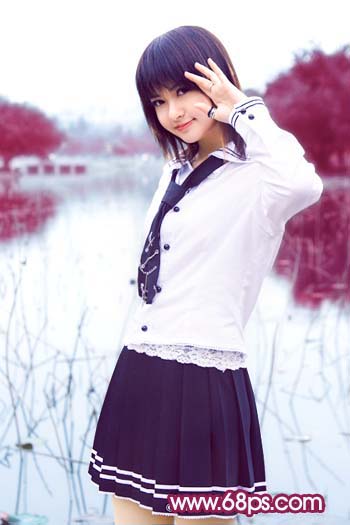
<圖22>
11、再稍微把人物臉部調白一點,效果如圖23。
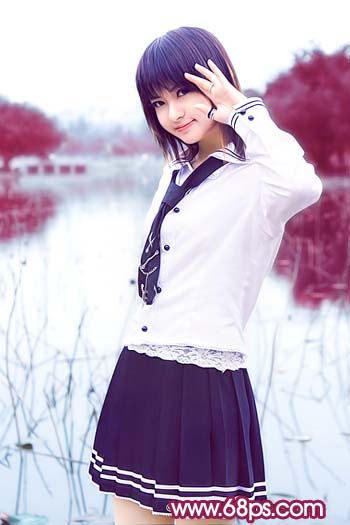
<圖23>
12、新建一個圖層,蓋印圖層,整體調整下顏色及細節,再適當銳化一下,完成最終效果。
<圖24>
新聞熱點

疑難解答