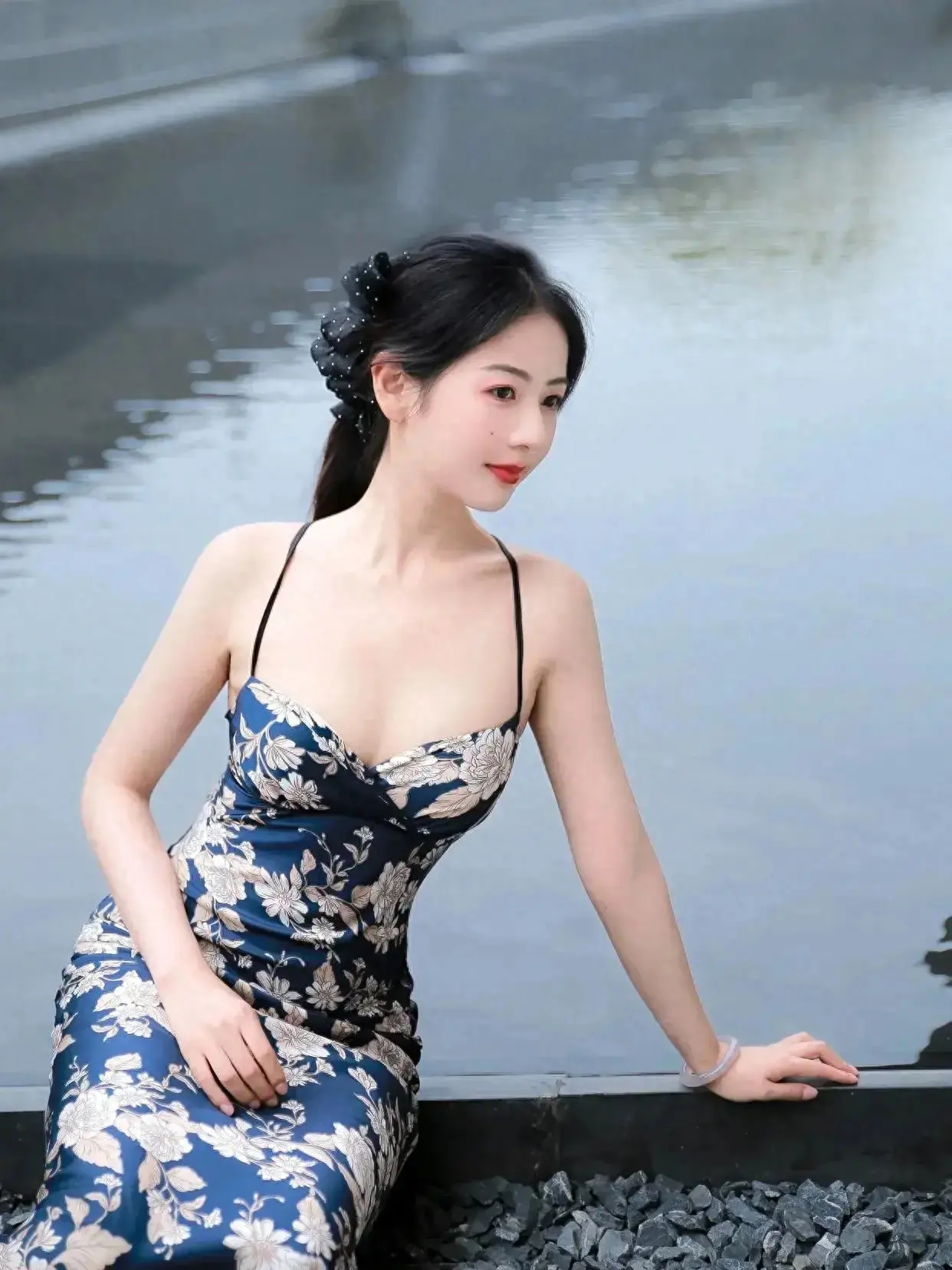
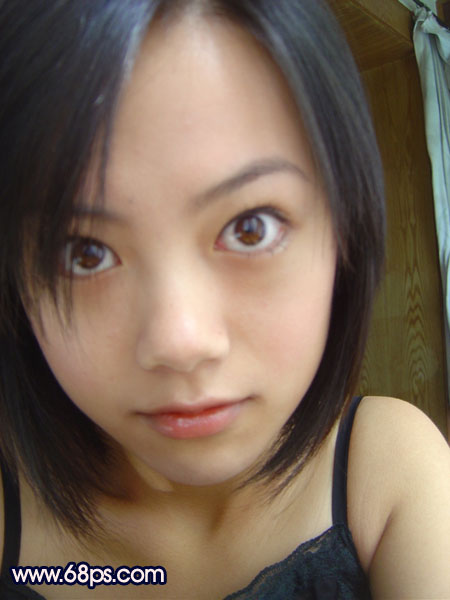
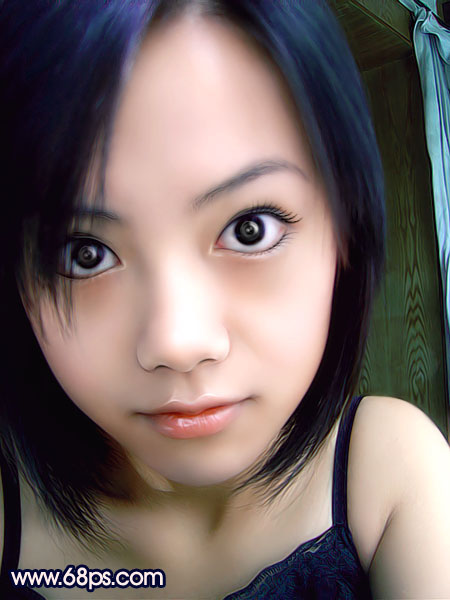
本教程的素材圖有點模糊,眼睛部分反光太大。處理的時候先修復下光感,然后再磨皮及調色。人物臉部細節部分較多,需要突出各部分的質感。
原圖
最終效果
|||
1、打開原圖素材,按ctrl + j把背景圖層復制一層,選鋼筆工具把人物的右眼摳出來,如圖1,按ctrl + enter轉為選區后,選擇加深工具,參數設置如圖2,把選區的邊緣部分加深一下,再把眼珠反光部分涂暗一點,效果如圖3。
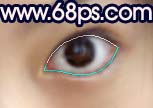
<圖1>
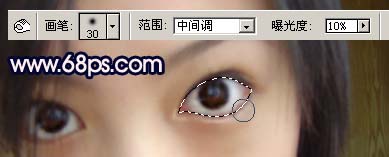
<圖2>
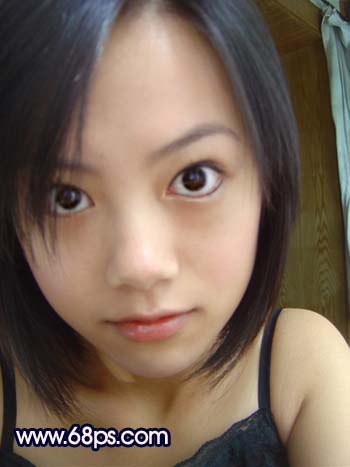
<圖3>
|||
2、新建一個圖層,按ctrl + alt + shift + e蓋印圖層,選擇涂抹工具,筆刷選擇下圖所示的筆刷,然后把人物頭發涂順暢一點,效果如圖4。
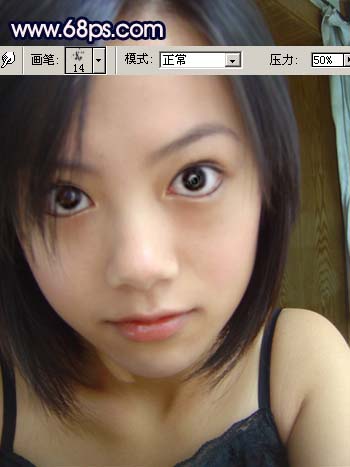
<圖4>
3、新建一個圖層,蓋印圖層,執行:濾鏡 > 模糊 > 高斯模糊,數值為5,確定后按住alt鍵加上圖層蒙版,用白色畫筆涂抹人物臉上有雜色的地方,給人物簡單磨皮,效果如圖5。
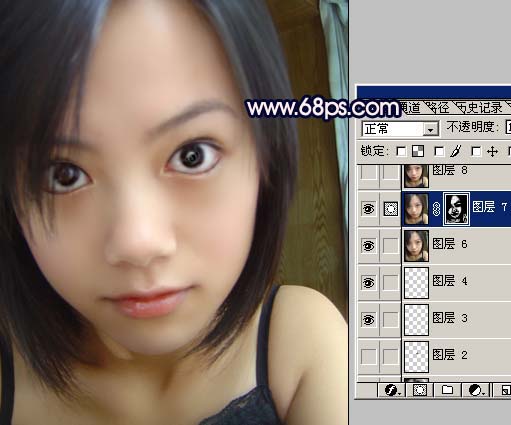
<圖5>
|||
4、新建一個圖層,蓋印圖層,用剛才處理眼睛的方法,把鼻子的輪廓部分加深一點,嘴唇的也是,效果如下圖。
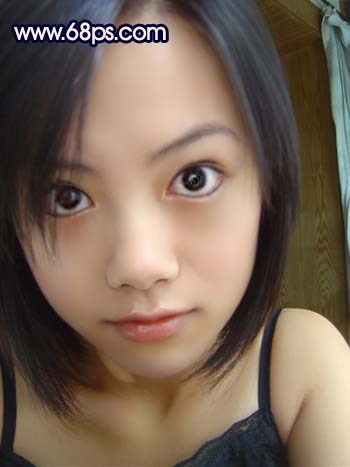
<圖6>
5、用套索工具選區圖7所示的選區,按ctrl + alt + d羽化5個像素,按ctrl + j復制到新的圖層,把圖層混合模式改為“疊加”,增強鼻子的質感。
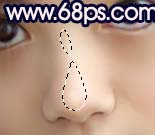
<圖7>
6、創建亮度/對比度調整圖層,參數設置如圖8,效果如圖9。
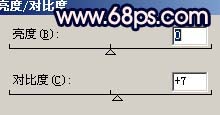
<圖8>
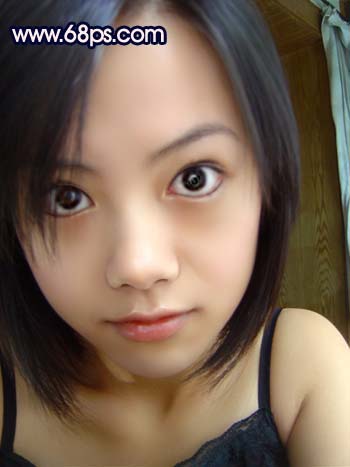
<圖9>
|||
7、新建一個圖層,蓋印圖層,按ctrl + shift + u去色,執行:濾鏡 > 模糊 > 高斯模糊,數值為5,確定后把圖層混合模式改為“柔光”,圖層不透明度改為:30%,效果如圖10。
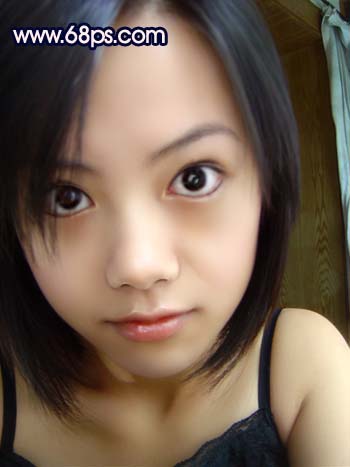
<圖10>
8、創建曲線調整圖層,參數設置如圖11-13,效果如圖14。
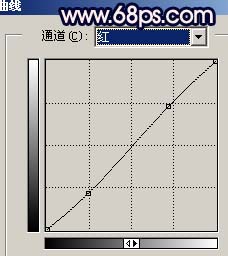
<圖11>
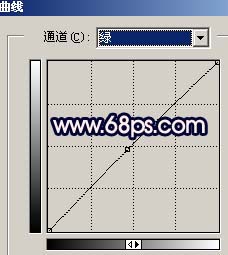
<圖12>
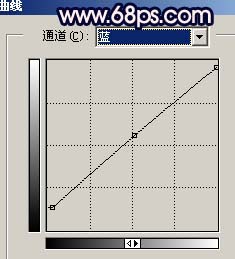
<圖13>
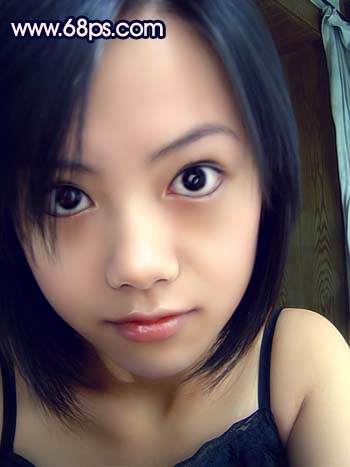
<圖14>
|||
9、創建通道混合器調整圖層,參數設置如圖15,效果如圖16。
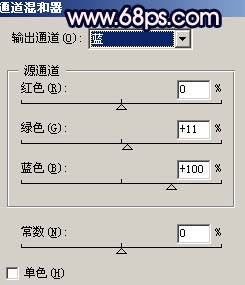
<圖15>
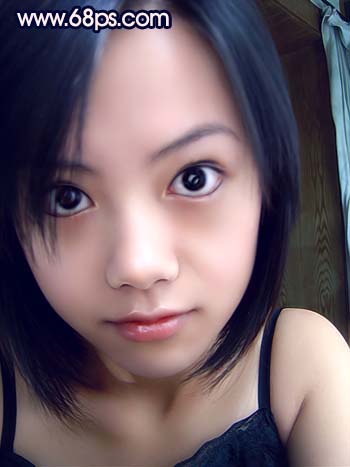
<圖16>
10、創建色階調整圖層,參數設置如圖17-19,效果如圖20。
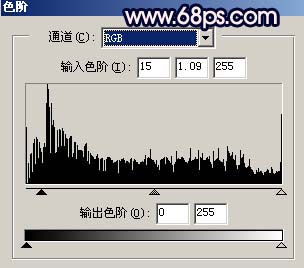
<圖17>
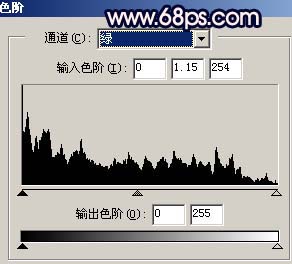
<圖18>
|||
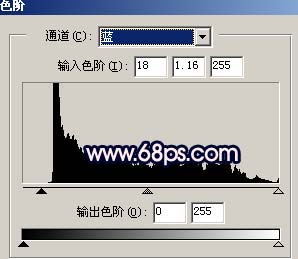
<圖19>
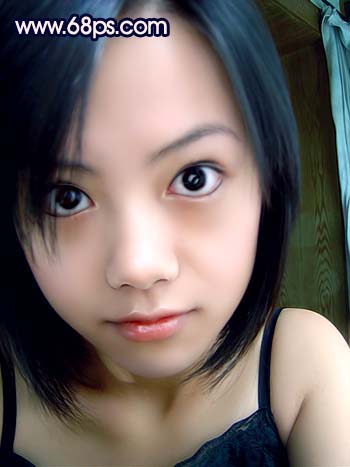
<圖20>
11、新建一個圖層,蓋印圖層,整體修飾一下細節,再適當銳化一下,完成最終效果。
<圖21>
新聞熱點

疑難解答