對(duì)于一些剛學(xué)習(xí)flash的小伙伴來說,經(jīng)常會(huì)用ps的習(xí)慣性思維來想,flash的畫布大小怎么改呢?剛開始學(xué)習(xí),新手總是多多少少不習(xí)慣的。在ps里面,我們有畫布;但是,在flash里面,它叫舞臺(tái)了。那么,flash 舞臺(tái)大小又是如何設(shè)置的呢?

工具/原料
flash
方法/步驟
1、一般想學(xué)習(xí)flash的人,都需要在自己的電腦上安裝好相應(yīng)的flash軟件。雙擊桌面上的flash圖標(biāo),先打開flash程序。
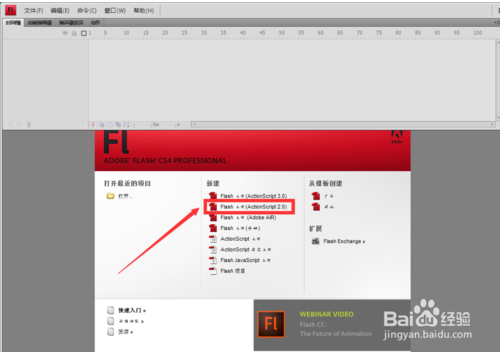
2、進(jìn)入到flash的界面之后,首先需要在”新建“里面,考慮我們建立的flash文件的代碼類型,一般選擇第二個(gè)as2的代碼。
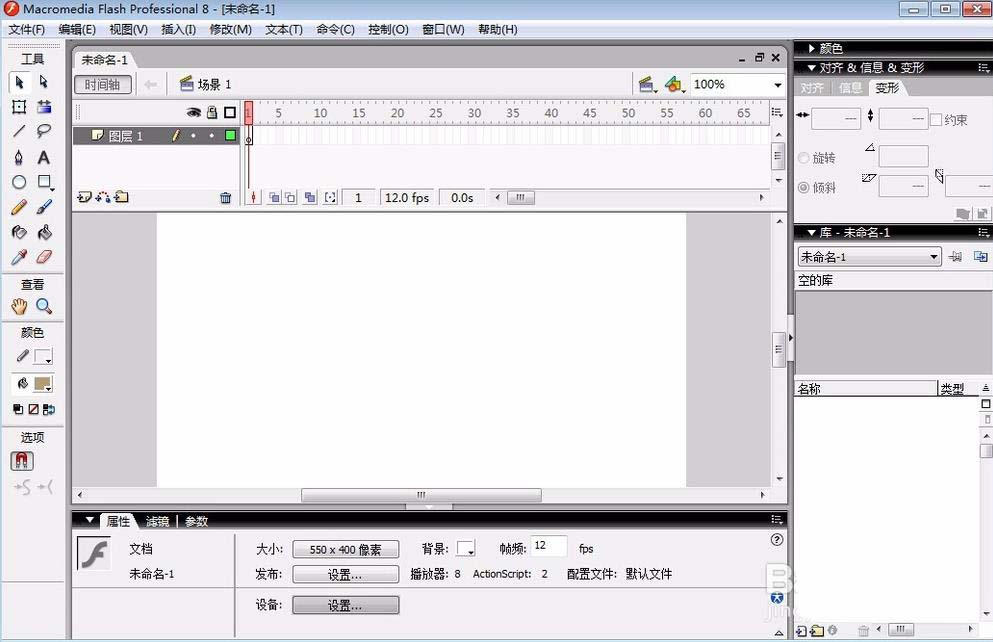
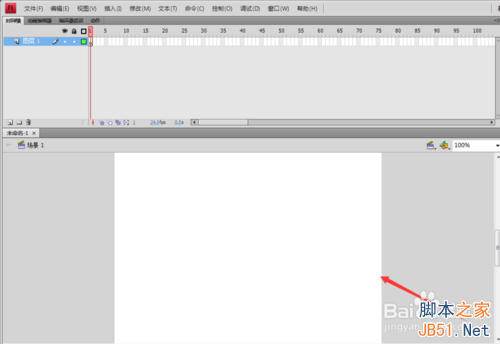
3、選擇以后,小伙伴們就可以進(jìn)入到flash的操作界面了。我們可以在上面看到一個(gè)白色的區(qū)域,那個(gè)就是我們flash里面所謂的舞臺(tái),沒有東西的時(shí)候,一般默認(rèn)的舞臺(tái)顏色是白色的。
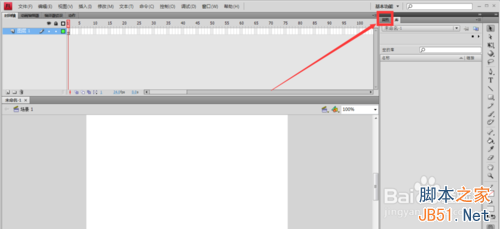
4、在默認(rèn)的flash界面的右上方,我們可以看到一個(gè)“屬性”的按鈕,在“庫”的旁邊,點(diǎn)擊那個(gè)“屬性”。
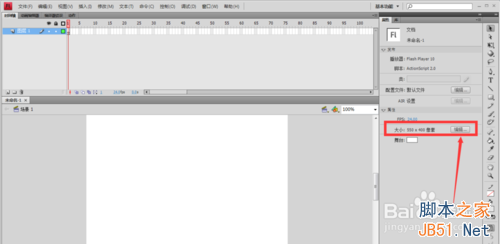
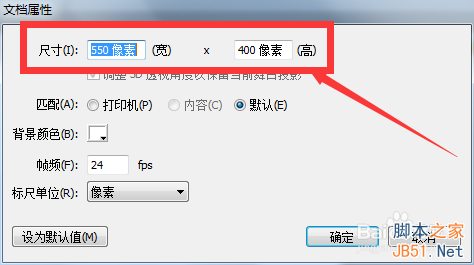
5、在打開的“屬性”下方,“屬性”那一欄里面有個(gè)“大小”的內(nèi)容欄,目前可以看到大小為550x400像素,這個(gè)就是我們的舞臺(tái)的大小。點(diǎn)擊右邊的“編輯”按鈕,可以修改我們的舞臺(tái)的大小。
6、在它彈出來的“文檔屬性”小窗口上,尺寸就是我們剛開始看到的那個(gè)尺寸,想要修改舞臺(tái)的大小,直接在尺寸上面修改相應(yīng)的數(shù)字即可,比如現(xiàn)在修改為950x650像素。
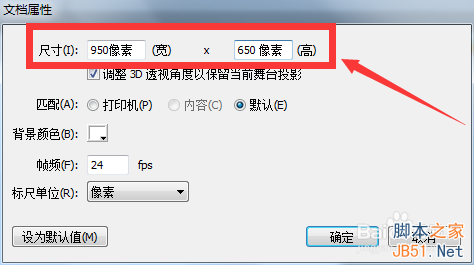
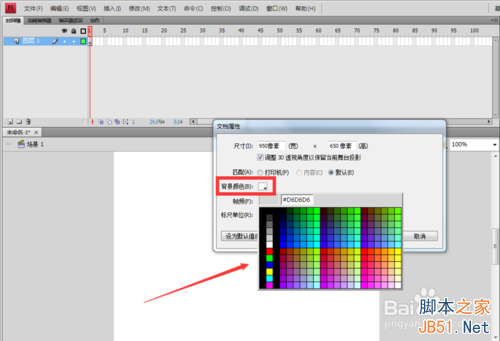
7、舞臺(tái)的大小改好以后,就可以考慮舞臺(tái)的顏色了。修改舞臺(tái)的顏色可以直接在“文檔屬性”小窗口上,在“背景顏色”一欄點(diǎn)擊一下原來的白色的下拉按鈕,就可以在顏色面板里面選擇任意一種顏色,再確定即可。這個(gè)顏色跟大小一起修改,也很方便。
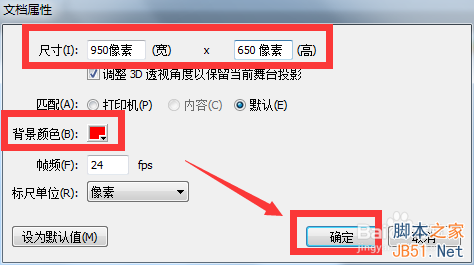
8、或者如果我們不用同時(shí)修改舞臺(tái)的大小的,也可以直接在“屬性”設(shè)置一欄里面,點(diǎn)擊上面的舞臺(tái)顏色塊,也可以選擇自己需要的背景顏色。
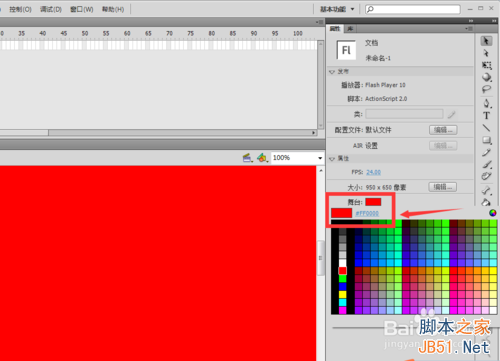
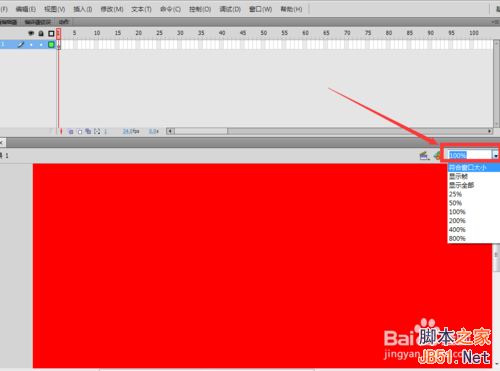
9、有時(shí)候我們修改了舞臺(tái)的大小尺寸,不一定能夠全部顯示完整在界面上,比如剛才我們修改了舞臺(tái)的大小,就看不完整了。可以在舞臺(tái)的右上角,在那個(gè)百分比比例上選擇自己需要的比例,比如小編選擇“符合窗口大小”,就可以看到整個(gè)舞臺(tái)啦。
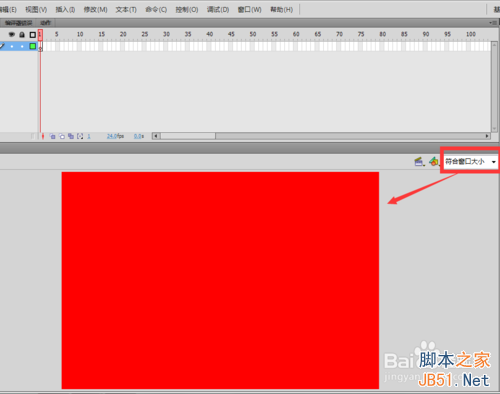
以上就是flash 如何設(shè)置舞臺(tái)大小和背景顏色方法介紹,希望能對(duì)大家有所幫助!
新聞熱點(diǎn)





疑難解答
圖片精選